

Een telefoon abonnement aanschaffen is voor de meeste mensen heel normaal. Vooral in deze tijd waarin technologie voorop staat. Iedereen wil continu bereikbaar zijn via social media en daar heb je nou eenmaal veel data voor nodig. Zonder abonnement zijn die kosten ook niet te betalen. Onbeperkt data is niet meer weg te denken. Toch zijn er redenen te benoemen waarom je geen abonnement aan moet schaffen. Die redenen zetten we graag voor jou op een rijtje.
Grip op jouw schermtijd
We zitten tegenwoordig echt veel te veel op onze telefoon. We zeggen wel tegen de kinderen dat ze vierkante ogen krijgen van het gamen, maar gaan zelf door op onze mobiele telefoon. We hebben zelf niet eens meer door hoeveel tijd we op een dag erop spenderen. De krant lezen, een mailtje beantwoorden en de agenda bekijken. Vroeger had je daar een papieren kracht en een computer voor nodig. Tegenwoordig gebruik je daar allemaal je telefoon voor.
Onbewust spenderen we veel te veel tijd op dat kleine toestel. Het is letterlijk ons leven, omdat er ook heel veel kostbare informatie op bewaard wordt. Als je erover nadenkt is het eigenlijk heel eng dat we heel veel zaken van onze mobiele telefoon laten afhangen. Sommigen zullen echt in problemen komen als hun telefoon kapot valt of wordt gestolen.
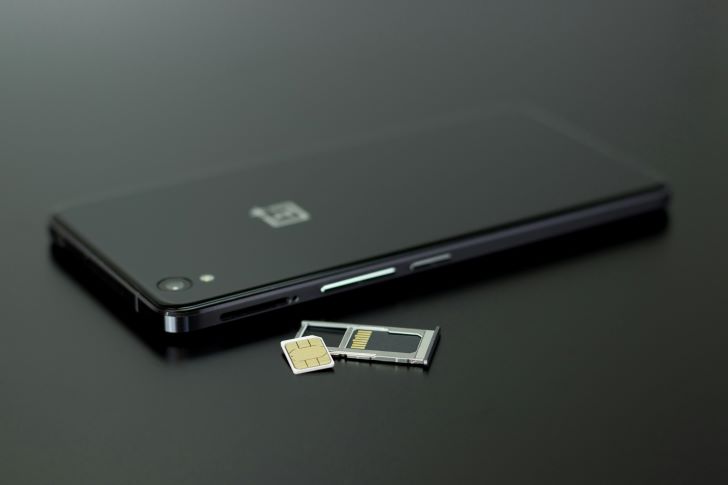
Om dus meer grip te krijgen op jouw schermtijd zou het goed zijn om een herlaadkaart te kopen in plaats van een abonnement af te sluiten. Zo’n kaart werkt eigenlijk zoals je prepaid simkaarten gewend bent. Zet er bijvoorbeeld € 10 euro op en probeer daar zo lang mogelijk mee te doen. Als de data dan op is, kun je via de app BASE herladen en kun je weer volop genieten in de online wereld.
Back to basic
Het is soms ook gewoon heel belangrijk om weer terug naar de basis te gaan. Vroeger hadden ze ook geen mobiele telefoons. Soms missen we de tijd van spontaan bij iemand op bezoek gaan. Daarom is het goed om een keer even geen mobiele telefoon te hebben en bereikbaar te zijn. Al is het maar één week. Je zult zien dat het je alleen maar meer rust geeft. Alles wat je niet ziet, kun je je ook niet druk om maken. Dat is een groot voordeel.
Bovendien kun je dan een keer even echt relaxen. Dat komt er normaal nooit van, omdat jouw mobiele telefoon veel spanning met zich mee brengt. Een telefoon geeft je alleen maar prikkels. Kies er bijvoorbeeld voor om 1 maand alleen maar te bellen. Dat zal iedereen goed doen.
Controle over de kinderen
Weet jij exact hoeveel schermtijd jouw kinderen hebben? Het antwoord op die vraag is waarschijnlijk een nee. Er zijn maar weinig ouders die dat echt controleren. Schermtijd is namelijk niet alleen dat uurtje per dag op de Playstation. Schermtijd is ook al die filmpjes die op TikTok worden gekeken.
Een prepaid kaart voor je kinderen is daarom heel handig. Hoe hoger het abonnement, hoe meer internet ze gaan gebruiken. Met een prepaidkaart zit er een rem op en die heb je als ouder zelf in de hand. Is het internet op? Dan kun je BASE online herladen mocht het nodig zijn. Soms is het misschien ook goed om een dag zonder internet te doen. Social media brengt namelijk niet alleen gezelligheid met zich mee.
Door je kinderen in het begin al een bepaald aantal GB’s te geven leer je ze ook beter omgaan met wat ze hebben. Ze zullen zuinig zijn op de data die ze per maand krijgen. Dat is een onderdeel van de opvoeding, waar je veel mee bereikt als ouders.